
Driver Booster简介
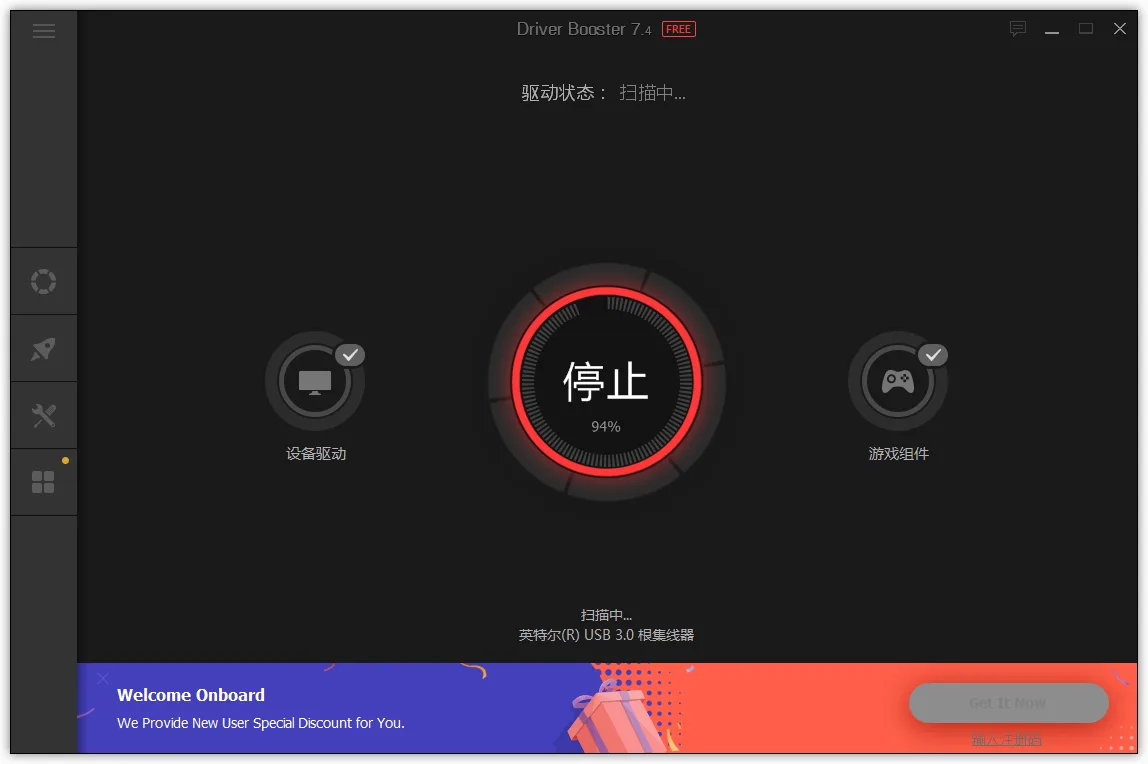
51推荐Driver Booster官方版是一款驱动更新与备份的工具,界面简洁明晰、操作方便快捷。Driver Booster电脑版与国内知名的驱动精灵、驱动人生的功能基本一样,相对而言该软件并无任何的捆绑软件。这款软件有着自动扫描驱动、自动下载安装驱动、驱动更新、备份驱动等功能。
Driver Booster短评
Driver Booster 扫描硬件速度较快,驱动库覆盖面广,可识别显卡、外设等各类设备驱动,一键更新操作简单。免费版下载限速、缺少自动更新,安装时需留意捆绑选项。更新前支持驱动备份,降低蓝屏风险,适合谨慎使用,不建议盲目更新全部驱动。
Driver Booster适用人群
Driver Booster 适合电脑游戏玩家,可更新显卡驱动优化游戏表现;重装系统的用户,快速补齐缺失驱动;电脑外设较多、经常遇到硬件识别异常的普通电脑使用者。
Driver Booster软件功能
1、自动扫描和识别过期,丢失及故障的驱动程序
2、一键下载并更新过时的驱动程序
3、解锁驱动程序更新速度极限
4、优先级更新更多过时的和罕见的驱动程序
5、降低系统冻结和崩溃获得更好的性能
6、在系统空闲时间自动驱动下载和安装
7、自动备份所有驱动程序安全恢复
8、优先级更新游戏组件为更好的游戏
9、自动更新到最新版本
10、按需免费24/7技术支持
Driver Booster软件特色
大型驱动程序数据库
你的电脑分辨率不好或者音质不好吗?这可能是由于过时的显示适配器和丢失的声卡造成的。您可能需要Driver Booster 7来更新超过3000000个设备驱动程序和游戏组件,以获得最佳PC性能。所有下载的驱动程序都来自官方制造商的网站,并通过了微软WHQL测试和IObit测试,以确保权威性和安全性。
外部设备驱动程序更新
由于驱动程序问题,连接到计算机的外部设备(如打印机、鼠标、Wi-Fi和网络摄像头)可能会停止响应或工作。驱动程序增强器7提供最新的设备驱动程序,帮助用户修复由过时和丢失的驱动程序导致的“设备不工作”问题。您还可以使用驱动程序增强器7更新蓝牙、读卡器、芯片组、网卡、控制器、调制解调器、监视器和其他设备的驱动程序。
修复Windows问题
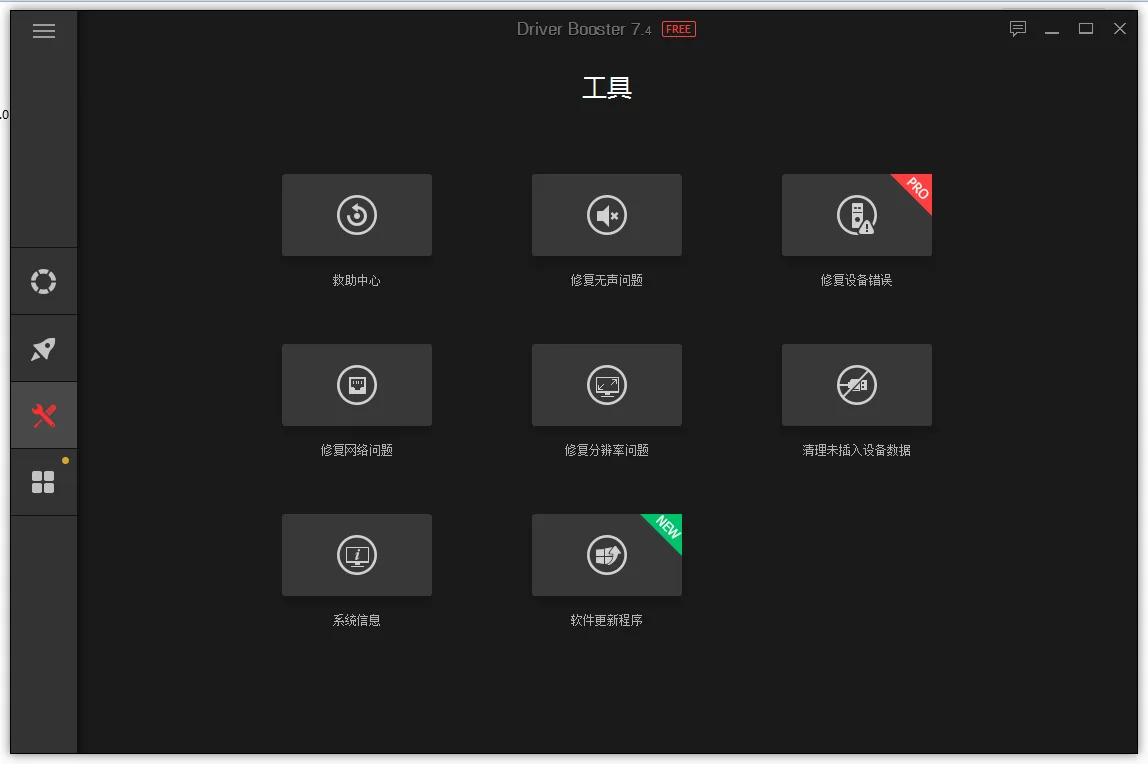
您是否曾遇到过由于某些驱动程序错误而导致的系统崩溃或死机蓝屏问题?Driver Booster 7提供了一些有用的工具来有效地解决常见的Windows问题。它可以修复一些由驱动程序更新失败导致的死机问题。此外,它还支持修复大多数无声音问题和网络故障,以获得更好的用户体验。
快速驱动程序更新
它可以帮助有效地检测和更新过时的驱动程序。另外,这个驱动程序更新程序的扫描速度提高了将近100%,这为您节省了更多的时间来获取您的驱动程序状态。如果您还需要更多便利,可以激活自动驱动程序更新以实时获取最新更新。
Driver Booster安装步骤
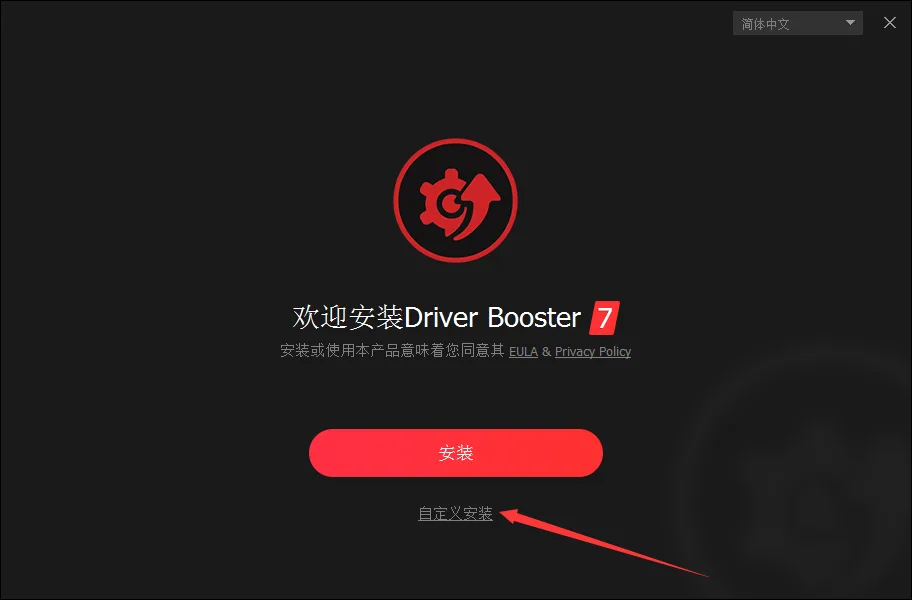
1、在51下载站下载Driver Booster官方版的压缩包,解压后,双击exe文件,进入安装界面,点击自定义安装
2、点击浏览可以自由设置软件安装位置,建议大家选择安装在D盘
3、自由选择软件安装选项,然后点击安装
4、Driver Booster官方版正在安装,我们耐心等待
5、进入订阅界面,可以选择订阅,不订阅的话点击不,谢谢
6、软件安装成功
Driver Booster软件使用方法
首先,打开Driver Booster软件软件主页面,点击主页面中的“扫描”按钮,软件将自动扫描系统硬件的驱动程序是否缺失或者需要更新。
此扫描过程视电脑硬件配置的关系,需要消耗一段时间。此时需要我们耐心等待一段时间。
等待程序扫描完毕之后,点击页面右上角“立即更新”菜单按钮,进入驱动程序软件更新页面。
此时软件会弹出一个消息提示窗口,这里我们点击“确定”按钮。
接下来,软件将自动联网并更新驱动程序软件,此过程消耗时间较长,也需要有一定的耐心。
如果你不想全部更新这些驱动程序软件,可以单独点击某个驱动程序,选择“更新”功能。
最后,等待驱动程序软件安装完毕之后,软件页面会弹出“正在完成安装”的信息提示,稍后重启系统之后即可应用更新的驱动程序。
Driver Booster软件常见问题
1. Driver Booster 安装时提示“拒绝访问”(Access Is Denied)怎么办?
以管理员身份运行安装程序。若仍无效,检查 Windows 安全中心的“受控文件夹访问”是否阻止了 Driver Booster,将其加入允许列表后重试。
2. Driver Booster 无法启动,提示缺少 DLL 文件(如 Focus.dll)怎么处理?
卸载当前版本,重启电脑后从官网下载最新安装包重新安装。不要从第三方渠道获取安装文件,以免文件损坏或捆绑恶意软件。
3. 双击 Driver Booster 没有任何反应,后台也无进程怎么办?
先彻底关闭杀毒软件和防火墙,再以管理员身份运行。若仍无反应,可能是安装文件被拦截,建议重新下载官方安装包。
4. Driver Booster 启动报“执行策略错误”(脚本被阻止)如何解决?
这是 PowerShell 执行策略限制所致。在命令提示符中以管理员身份运行 powershell -ExecutionPolicy Bypass 命令临时绕过策略,再启动程序即可。
5. 安装 Driver Booster 时被 Windows Defender 拦截怎么办?
Defender 可能将其误判为 PUP(潜在不受欢迎程序)。在 Defender 的“排除项”中添加 Driver Booster 的安装目录,或暂时关闭实时防护后再安装。
Driver Booster软件与驱动精灵区别
1. Driver Booster 为海外软件,驱动偏向原版认证版本,附带游戏加速工具;驱动精灵是国产软件,老硬件适配经验更足,离线网卡包更实用。
2. Driver Booster 界面清爽,广告较少,免费版主要限制下载速度;驱动精灵广告和附加工具较多,弹窗推送相对频繁,需要手动规避捆绑。
3. Driver Booster 数据库偏向新款硬件,对小众老旧硬件支持一般;驱动精灵深耕国内硬件,老旧台式机、杂牌外设的驱动匹配成功率更高。
Driver Booster软件更新日志
日日夜夜的劳作只为你可以更快乐
嘛咪嘛咪哄~bug通通不见了!
51下载小编推荐:
Driver Booster官方版非常人性化,支持自动扫描和识别过期,丢失及故障的驱动程序,{zhandian}小编亲测,推荐给大家下载,感兴趣的小伙伴还可以下载Lenovo Diagnostics。